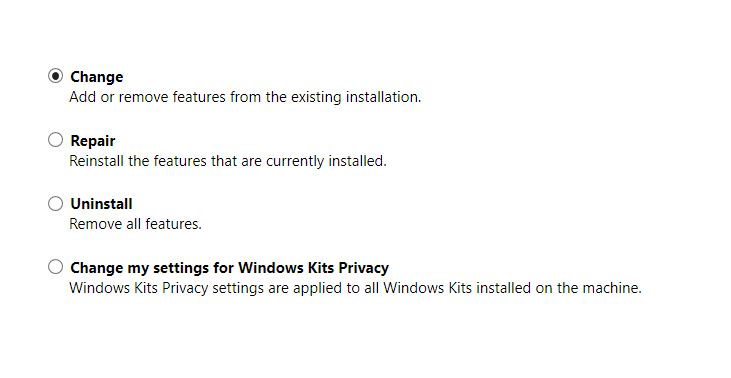
在音视频领域,想深入研究的话,必定会接触WebRTC。WebRTC是一个庞大的工程,就像是音视频领域的百科全书,音视频采集,编解码,传输,渲染等一条龙在WebRTC里都有,而且WebRTC还有很多先进的音视频处理算法。由于WebRTC代码过于庞大,所以最好单步调试跟踪代码运行,这样才可以更好地学习WebRTC,否则很难有头绪。工欲善其事必先利其器,作为调试神器,宇宙第一IDE Visual Studio必不可少。所以本篇文章主要讲下如何在Windows上编译WebRTC,同时得到VS工程,然后调试。 本文内容截止2020.04.01,最新代码测试编译通过。最新VS2017以上版本编译见文末。 系统要求 Win7及以上64位系统。 内存至少8G,当然越大越好。 至少50G磁盘空间(NTFS格式),不能是FAT32,因为会生成大于4G的文件。 Visual Studio安装 WebRTC用到了很多C++最新特性,所以编译最新WebRTC代码VS要求为2017(>=15.7.2) 版本。我用的是VS2017社区版(VS新老版本下载)。VS最好安装在C盘,按默认路径安装,否则可能遇到问题(见问题0x02)。安装VS2017时选择自定义安装,必须勾选如下几项: Desktop development with C++组件中10.0.18362或以上的Win10 SDK,后面还要安装调试工具 Desktop development with C++组件中MFC以及ATL这两项 2020.04.01更新:由于最新WebRTC源码要求10.0.18362及以上Win10 SDK。所以请下载10.0.18362 或以上的Win10 SDK。本文写于2019年,那时VS2019还没发布。由于10.0.18362 Win10 SDK存在于VS2019安装选项中,VS2017安装选项不带有该SDK,所以使用VS2017得从Win10 SDK下载另外下载最新Win10 SDK,或者再装个VS2019选择安装该SDK 安装完VS2017后,必须安装SDK调试工具。打开控制面板->程序与功能,找到刚才安装的最新Windows Software Development Kit,鼠标右键->change。 勾选Debugging Tools For Windows,然后点击change。 depot_tools安装 下载depot_tools然后解压到某个目录,比我的解压到E盘根目录。接着将该depot_tools目录的路径加到系统环境变量Path里,然后把该路径移到最前面(避免已安装的python与git造成影响)。 获取WebRTC源码 由于WebRTC的源码地址被墙了,所以需要通过代理或者vpn才能得到源码。后面都是命令行操作,打开cmd窗口,由于我用的是ss代理,在cmd窗口我按如下设置: [crayon-69d8bb30e9f33650651178/] 设置当前cmd窗口代理上网,如果cmd窗口关闭了重开得重新设置。当然了,也可以设置系统全局代理上网。其他代理方法也类似。如果是VPN之类非代理,就不用这样设置了。 接着执行gclient命令,安装编译需要用到的一些工具,比如git以及python。 [crayon-69d8bb30e9f3f170224735/] 再接着设置一些环境变量,设置下我们的VS安装路径。 [crayon-69d8bb30e9f43539378102/] 然后cd到要放源码的地方(要遵守前面说的磁盘要求),执行: [crayon-69d8bb30e9f46651007303/] 这一过程是个漫长的等待,要下的东西将近10G,包括源码以及一些测试的音视频文件资源等,如果因为网络等原因中断了,就再执行gclient sync。如果这一步一直卡着不动,可以执行ctrl+c,然后执行gclient sync。 使用gclient sync可能遇到的问题 问题0x01 [crayon-69d8bb30e9f49671206707/] Unicode字符编码问题,python的一个bug,因为很多人系统语言都是中文的,所以得按如下设置,把系统区域改为英文,然后重启即可。 问题0x02 2019.04.01更新。去年的版本我编译时没报这个问题,我看到评论里有人提出来了,我下了今天的最新代码,编译时也碰到了,看了下是最新WebRTC windows相关脚本变化导致 报Exception: No supported Visual Studio can be found. Supported versions are: 16.0 (2019), 15.0 (2017)错误: [crayon-69d8bb30e9f4d478127434/] 解决方法为修改src\build目录下的vs_toolchain.py脚本,加了一行,直接写死我们的VS路径代码: [crayon-69d8bb30e9f50792489905/] 脚本中的代码默认以C盘处理的,如果我们的VS安装在C盘默认目录就不会报这个错,但我想很多人VS不会装在C盘。 执行:python src/build/vs_toolchain.py get_toolchain_dir验证修改,控制台打印如下: [crayon-69d8bb30e9f53538261014/] 说明修改成功。接着我们使用gclient sync会报如下问题: [crayon-69d8bb30e9f56850966647/] 因为我们修改了脚本,所以执行gclient sync --force即可。 gclient sync --force成功结束后,vs_toolchain.py文件会被还原,所以得按前面重新修改vs_toolchain.py。vs_toolchain.py中会优先选择高版本VS编译,由于本文使用VS2017编译,假如我们电脑安装有VS2019,需要按如下修改,把VS2017放前面,避免造成影响。 [crayon-69d8bb30e9f59150591942/] 编译 生成VS2017工程文件: [crayon-69d8bb30e9f5d125391712/] 可以在src\out\Default\ 下得到 all.sln解决方案文件。 如果不想使用默认编译参数,可以使用gn args out/Default --list查看当前编译参数,通过类似如下方式设置: [crayon-69d8bb30e9f60660228218/] 接着执行编译命令: [crayon-69d8bb30e9f63881606108/] 用VS2017打开: 可以看到众多工程,到此算是完成了。找到我们感兴趣的,就可以用VS单步调试,跟踪代码运行了。这么多宝贝够研究很久了。 代码更新 [crayon-69d8bb30e9f66896801661/] 引用WebRTC库 WebRTC编译后会在src\out\Default\obj目录下生成整个WebRTC工程的静态库:webrtc.lib,链接下这个就可以了。 总结 总之WebRTC在Windows上的编译很考验耐心,也很苛刻,需要有个好的访问被墙地址工具。最新VS2019编译可以参考我的这篇文章: Windows平台WebRTC编译(持续更新),本文也不再更新。 参考 1. WebRTC Native code Development 2. Chromium’s build instructions for Windows
Recent Comments

Addiea9 Published at 3 days ago(04 04202643001 08 08am26)

snail Published at 2 weeks ago(03 03202633105 27 27pm26)

dongxuh Published at 9 months ago(07 07202573103 27 27pm25)

南南 Published at 9 months ago(07 07202573103 15 15pm25)

Jeff Published at 11 months ago(05 05202553105 15 15pm25)