IP地址分内网的与外网的,通过下面的VC代码可以获取本机IP(如果连接路由器,会得到两个IP地址,一个内网(192.168.1.*)的,一个外网的)。 [crayon-69d7b734b0ada348759131/]
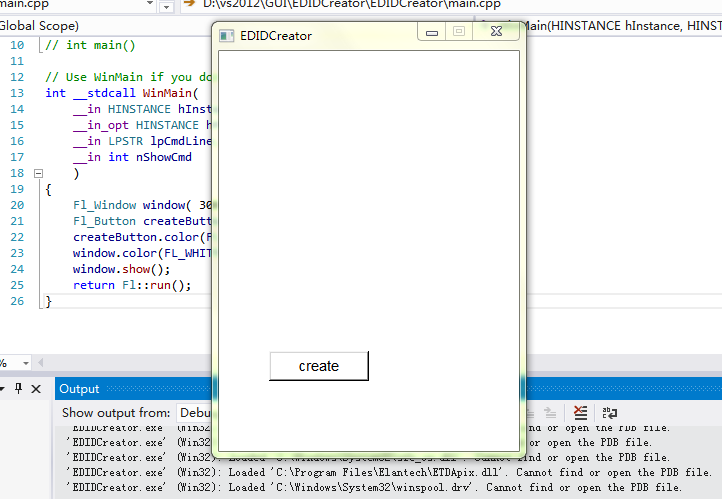
最近在写一些小工具,打算用一个体积小,跨平台,不要求界面美观的GUI库,QT太庞大,后来在stackoverflow找到了FLTK这个库,刚好满足我的要求,话说这个GUI库写的界面确实很丑。从FLTK官网下载了1.3.3的代码,解压,打开IDE文件夹里的VisualC2010文件夹中的fltk.sln编译即可得到需要的lib文件(我用的是vs2012),没有什么难度,不明白的可以参考http://www.c-jump.com/bcc/common/Talk2/Cxx/FltkInstallVC/FltkInstallVC.html。 构建我的第一个FLTK程序时遇到了一个问题,程序报如下错误: [crayon-69d7b734b1ee1848022899/] 我想我用的是VS编译的,是windows系统啊,又不是linux系统,怎么会报这个错误,而且要用的头文件以及.lib文件我都包含了。后来上谷歌找了一段时间,在一个论坛找到了答案(虽然作者没有明确提出解决方法,但我明白了作者意思),把FL文件夹里的math.h文件移除就可以,重新编译就不会报这个错误了,这解决方法也太暴力了吧。 虽然FLTK写出来的界面很丑,不过对于小工具而言可以了,只有几百Kb的程序,能用就行,只需要简单的几个控件即可。

下面这个函数实现了让Windows系统重启的功能,首先是提升权限,然后主要是函数ExitWindowsEx的使用: [crayon-69d7b734b2753801678112/] ExitWindowsEx函数使用说明参考:https://msdn.microsoft.com/en-us/library/windows/desktop/aa376868(v=vs.85).aspx
Windows系统下通过winapi获取当前显示器屏幕分辨率VC示例代码: [crayon-69d7b734b2fc3767089912/]
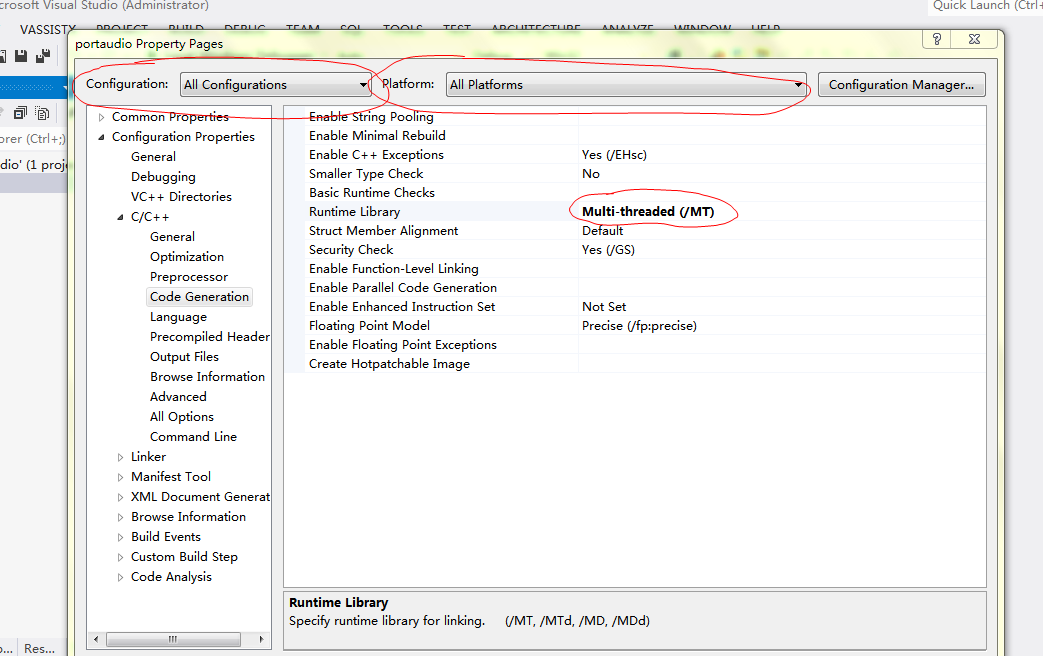
由于要做一个音频采集程序,可以将桌面声音采集到远程播放,直接用DirectSound或Wasapi比较麻烦,所以用PortAudio这个封装好的库。 1)首先到http://www.portaudio.com/download.html下载相应压缩包,解压到本地; 2)用VS打开build\msvc目录下的portaudio.sln文件,由于我用的是VS2012,所以打开后会有Upgrade提示,Upgrde出现的一些警告没什么影响; 3)打开 Project -> portaudio Properties然后选择"Configuration Properties",在"Configurations" 下拉框选择 "all configurations" . 在"Platforms"下拉框选择"All Platforms",接着在C/C++ -> Code Generation -> Runtime library 选择/MT 4)由于我不需要ASIO,所以需要移除ASIO相关文件,如下图: 接着在portaudio.def移除跟ASIO有关的入口 5)Build PortAudio工程,此时会报“ LINK : fatal error LNK1104: cannot open file 'ksguid.lib'”的错误,由于该lib文件不再是Windows SDK的一部分,所以我们可以不需要它,在Configuration Properties->Linker->Input->Additional Dependencies中移除ksguid.lib,然后在Configuration Properties->C/C++ ->Preprocessor->Preprocesser Definitions中添加PA_WDMKS_NO_KSGUID_LIB 6)重新Build,就不会报错了,在相应目录下就会生成我们需要的文件。 参考链接:1)官网:Windows下编译PortAudio 2)老外写的VS编译图解portAudio
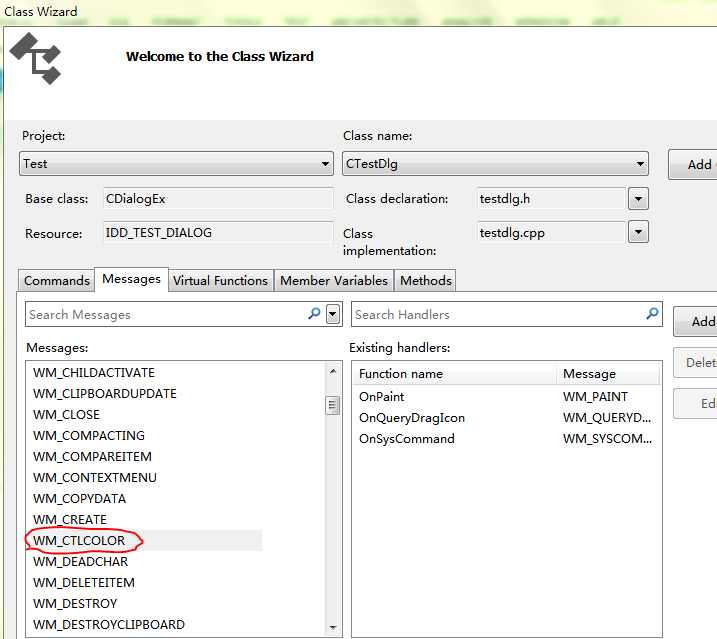
MFC默认的编辑框控件是白底的,有时候我们需要按自己的要求显示,比如我写过一个程序,用编辑框控件CEdit作为控制台输出,黑色背景,绿色文字。下面讲下如何修改编辑框控件样式。 1)首先我们通过MFC的向导创建一个基于对话框的程序Test,往界面拖一个Edit Control,ID设置为:IDC_SHOWMSG,由于我将该编辑框作为控制台输出,所以设置属性:Read Only:True,Multiline:True 2)选中该编辑框控件,在Class Wizard中添加WM_CTLCOLOR消息 3)在对话框类声明中添加如下三个成员变量: [crayon-69d7b734b3842253066665/] 4)在OnInitDialog()中添加如下初始化代码: [crayon-69d7b734b384b814548947/] 5)修改OnCtlColor()函数: [crayon-69d7b734b384f341236480/] 6)最后的效果如下图所示: 完整代码: TestDlg.h [crayon-69d7b734b3852311682428/] TestDlg.cpp [crayon-69d7b734b3856215939819/]
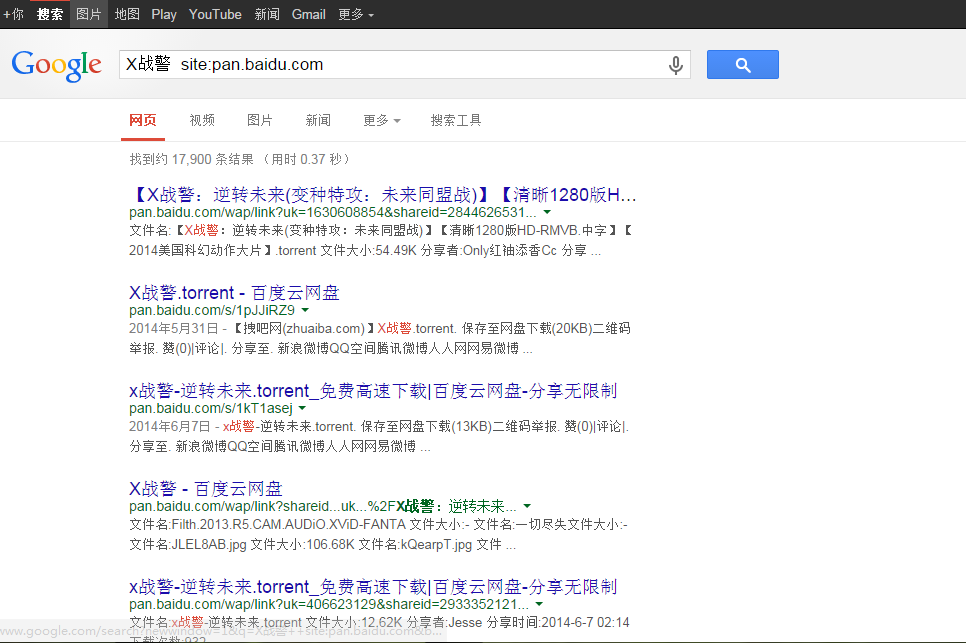
1.网盘介绍 如今已经进入云时代,什么东西都跟云扯上关系,云就是无处不在的意思,通过网络,无论何时何地都可以访问。而且人们存储的数据量越来越大,资源分享已成为一种趋势,有什么好的资源都放到网上共享。网盘就可以很好满足这些要求,容量大,安全性高,功能多,可以随时访问,有什么好的资源可以通过公开链接与他人分享,总之网盘的出现方便了我们的生活。既然网盘容量大,资源多,功能强大,那么该如何更好的利用网盘找到我们需要的资源呢?本文就将介绍些网盘的使用技巧。在国内各种各样的网盘中,我使用最多的是百度网盘,所以本文主要介绍百度网盘使用技巧,让大家使用好这一东西。 2.网盘资源搜索 百度网盘可以创建公开的与私有的分享链接,私有的链接需要密码访问,而公开的链接谁都可以访问,自然这些链接也会被搜索引擎爬虫抓取到,利用这点我们可以搜索到网盘的公开资源。在搜索引擎输入site命令即可搜索,比如我们要搜索X战警,那么我们只需要在搜索框输入: [crayon-69d7b734b48af249667102/] 无论是谷歌,还是百度等其他搜索引擎,只要输入这个命令都可以搜索百度网盘公开资源。 其他网盘资源搜索类似,把site后面网址改为对应网盘网址即可。 3.离线下载 百度网盘最强大的功能要数离线下载了,通过离线下载我们可以获取更多的资源。首先讲下离线下载最基本的功能。平时我们下载东西时难免遇到资源下载慢的情况,下载速度与网速相差甚远,此时我们可以把该资源的下载链接复制到百度网盘--离线下载--新建离线链接任务那。如图所示我们复制某个文件下载链接到输入框: 点击确定后该资源就下载到我们的网盘,也就是存到我们的网盘,百度帮我们下好了,此时我们可以从百度网盘下载该资源,由于百度网盘在各地都有存储节点,而且百度访问速度快,所以从网盘下载该资源基本可以达到满速。平时我们也可以通过此方法把一些资源存到我们的网盘,方便以后随时使用,不用担心会丢失。比如我就喜欢把电影资源存到网盘,可以随时观看,十分方便。百度网盘支持http/https/ftp/链接的离线下载,所以进行离线下载时确保资源的下载链接符合要求,比如迅雷的下载链接就不能到百度网盘下载了。 4.BT 百度网盘还有一个更强大的功能就是BT离线下载,可以通过上传BT种子下载所需资源。所谓的BT种子是指以.torrent为后缀的文件,记录着下载文件的存放位置、大小、下载服务器的地址、发布者的地址等数据,所以通过BT种子我们可以下到所需资源,有关BT种子的知识可以参考下维基百科BT种子文件词条。通过BT种子下载到百度网盘很简单,首先我们有一个以.torrent为后缀的种子文件,种子文件可以去网上搜索下载到本地,然后点击百度网盘离线下载的新建BT任务那个按钮,上传种子文件到网盘,接着出现如下界面,点击下载即可。 不过使用BT种子有它的局限性,利用BT种子下载需要依赖于BTTracker服务器,由于版权等原因,许多知名BTTracker服务器被关闭,比如海盗湾的BTTracker服务器,BTTracker服务器是下载过程的中央节点,搭起了各个下载客户端之间连接的桥梁。使用种子文件下载资源会根据种子文件中的地址自动连接Tracker服务器,从它那里获得其他正在下载该资源的人的地址名单,然后会从这些地址名单下载资源文件片段,下载的人越多,下载速度就越快,而且你本身也在上传该资源文件片段供他人下载,也就是人人为我,我为人人。随着BTTracker服务器的关闭,标志着BT1.0时代的结束,开始进入BT2.0时代。磁力链接(Magnet URI scheme)是BT2.0时代的产物。磁力链接介绍可以参考维基百科磁力链接词条。通过磁力链接下就不需要Tracker服务器了,也就是去中心化,磁力链接只是一个字符串,任何人都可以生成,因此监管起来很难。以后见到类似magnet:?xt=开头的字符串就知道是磁力链接了。百度网盘支持磁力链接协议,比如我们搜索到一个资源的磁力链接后,如下图: 复制磁力链接到百度网盘的离线下载-->新建链接任务那里: 点击确定,选择需要下载的项目,然后开始下载即可: 网络上有很多BT资源,包括种子文件以及磁力链接,这些都可以通过搜索找到。 5.ed2k ed2k也就是eDonkey2000 network,是一种共享资源的网络,ed2k链接有点类似前面说的磁力链接,也是p2p网络中的一种分享链接,ed2k链接介绍可以参考维基百科ed2k链接词条,ed2k链接是以ed2k://开头的链接,以后见到这种类型链接知道是ed2k链接就行了。用法同磁力链接使用类似,搜索到对应资源的ed2k链接时,把链接复制到百度网盘的离线下载-->新建链接任务那里,然后下载,ed2k网络资源也很多,特别是一些电子书籍。 6.下载 找到资源后自然就要下载到本地了,百度网盘对文件下载有限制,超过2G的资源要求使用百度云管家下载,不过我们到网盘wap页面下载就没有大小限制了:http://pan.baidu.com/wap/home ,在这个链接可以下载任意大小资源,不要求安装百度云管家。 7.在线播放 百度网盘网页在线播放画质不是很清楚,我用IDM+potplyer这两个软件可以边下边播,IDM是一个小巧的多线程下载软件,十分强大,potplayer是一个强大的播放器,将IDM设置为一个线程下载,设置好临时文件目录,下载开始后打开该临时文件目录,找到对应临时文件,用potplayer打开即可边下边播,速度很快。 8.总结 通过前面的说明,我想大家对百度网盘的使用有了了解,介绍这些只为更好的得到我们需要的资源,如果还有什么不明白的可以在底部留言。
Recent Comments

Addiea9 Published at 2 days ago(04 04202643001 08 08am26)

snail Published at 2 weeks ago(03 03202633105 27 27pm26)

dongxuh Published at 9 months ago(07 07202573103 27 27pm25)

南南 Published at 9 months ago(07 07202573103 15 15pm25)

Jeff Published at 11 months ago(05 05202553105 15 15pm25)